Kaadas · Home Assistant
Node-RED 服务器安装与配置。
这份文档说明如何准备 Node-RED、安装 Home Assistant 节点、生成流程文件、导入流程并验证实体。
开始前准备
| 项目 | 需要准备 | 说明 |
|---|---|---|
| Home Assistant | http://你的HA地址:8123 |
用于接收 Node-RED 写入的凯迪仕实体。 |
| Node-RED | http://你的Node-RED地址:1880 |
用于运行凯迪仕流程。 |
| 长期访问令牌 | Home Assistant 用户页面创建 | 用于 Node-RED 连接 Home Assistant。 |
部署说明
Node-RED 可以和 Home Assistant 安装在同一台服务器,也可以安装在另一台服务器;只要 Node-RED 能访问 Home Assistant 地址,并配置正确的长期访问令牌即可。
完成后应该得到什么
| 能力 | 实体或位置 | 成功表现 |
|---|---|---|
| 最近门锁事件 | sensor.kaadas_last_content |
显示“门已上锁”“指纹开锁”等最近事件。 |
| 门关闭状态 | binary_sensor.kaadas_door_closed |
on 代表门关闭,off 代表门未关闭或未知。 |
| 电池电量 | sensor.kaadas_battery_big / sensor.kaadas_battery_small |
显示大电池、小电池百分比,例如 85%、88%。 |
| HomeKit 百分比显示 | sensor.kaadas_big_battery_percent / sensor.kaadas_small_battery_percent |
伪装成湿度百分比,方便 Apple 家庭显示。 |
| 人员状态 | binary_sensor.kaadas_user1 到 binary_sensor.kaadas_user4 |
最近一次开锁人员对应的实体为 on,其他人为 off。 |
1. 进入 Node-RED 服务器
如果还没有 Node-RED,需要先登录准备用来安装 Node-RED 的服务器。如果已经有可用的 Node-RED,可以跳到第 4 步。
# 进入服务器。第一次连接会询问 yes/no,输入 yes。
ssh 用户名@你的服务器IP

# 预期结果:终端提示符变成服务器上的 shell。
# 例如看到 root@debian:~# 就代表登录成功。
成功判断
能执行
hostname、pwd、ls,并看到服务器返回内容,说明已经进入服务器。
2. 安装或确认 Docker
如果服务器已经安装 Docker,先直接检查版本。
# 查看 Docker 客户端和服务端版本。
docker version

# 预期结果:能看到 Client 和 Server 两段信息。
# 真实示例:Client: Docker Engine - Community 27.3.1
# 真实示例:Server: Docker Engine - Community 27.3.1
如果提示 docker: command not found,再执行安装命令。
# 更新软件源。
apt update

# 安装 Docker 所需依赖。
apt install -y ca-certificates curl gnupg

# 创建 Docker GPG key 目录。
install -m 0755 -d /etc/apt/keyrings

# 下载 Docker 官方 GPG key。
curl -fsSL https://download.docker.com/linux/debian/gpg -o /etc/apt/keyrings/docker.asc
chmod a+r /etc/apt/keyrings/docker.asc

# 添加 Docker 软件源。
echo "deb [arch=$(dpkg --print-architecture) signed-by=/etc/apt/keyrings/docker.asc] https://download.docker.com/linux/debian $(. /etc/os-release && echo "$VERSION_CODENAME") stable" > /etc/apt/sources.list.d/docker.list

# 安装 Docker。
apt update
apt install -y docker-ce docker-ce-cli containerd.io docker-buildx-plugin docker-compose-plugin

# 再次检查版本。
docker version
成功判断
docker version 同时显示 Client 和 Server,代表 Docker 命令和 Docker 服务都正常。如果只有 Client 没有 Server,通常是 Docker 服务没启动。
3. 安装 Node-RED 服务
推荐用 Docker 安装,并开启自动重启。服务器重启后,Node-RED 会自动恢复。
# 创建 Node-RED 数据目录。流程、插件、配置都会保存在这里。
mkdir -p /root/Configs/NodeRED

# Node-RED 容器内默认用户是 1000,目录需要给它写入权限。
chown -R 1000:1000 /root/Configs/NodeRED

# 启动 Node-RED。
# --restart unless-stopped 表示除非你手动停止,否则开机后自动重启。
# -p 1880:1880 表示把服务器的 1880 端口开放为 Node-RED 网页。
# -v /root/Configs/NodeRED:/data 表示配置持久化保存。
docker run -d \
  --name nodered \
  --restart unless-stopped \
  -p 1880:1880 \
  -v /root/Configs/NodeRED:/data \
  ghcr.io/node-red/node-red:latest
安装 Home Assistant 节点插件。
# 在 Node-RED 数据目录里安装 HA WebSocket 节点。
docker exec -u node-red -w /data nodered npm install node-red-contrib-home-assistant-websocket

# 重启 Node-RED,让新插件加载。
docker restart nodered
检查 Node-RED 是否已经运行。
# 只查看名为 nodered 的容器。
docker ps --filter name=nodered

# 真实成功示例:
# NAMES     IMAGE                              PORTS                                       STATUS
# nodered   ghcr.io/node-red/node-red:latest   0.0.0.0:1880->1880/tcp, :::1880->1880/tcp   Up 3 hours (healthy)
成功判断
STATUS 里出现 Up 代表容器正在运行;出现 healthy 更好,代表健康检查正常;PORTS 里有 0.0.0.0:1880->1880/tcp 代表外部可以通过 1880 端口访问 Node-RED。
4. 打开 Node-RED Web 界面
浏览器打开 Node-RED 地址。
# 浏览器地址栏输入:
http://你的Node-RED服务器IP:1880

# 预期结果:
# 能看到 Node-RED 编辑器,右上角有“部署”按钮。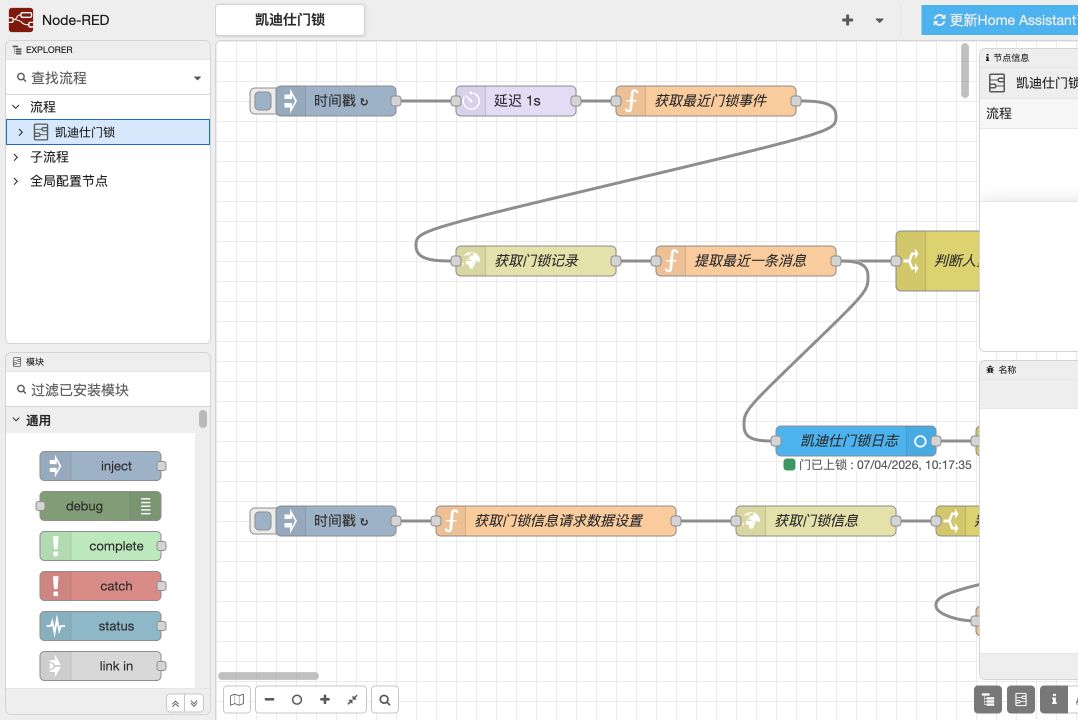
5. 生成 Node-RED JSON
- 打开 凯迪仕流程生成器。
- 选择或拖入凯迪仕 HAR 文件。
- 填写 Home Assistant 地址,例如
http://你的HA地址:8123。 - 粘贴 Home Assistant 长期访问令牌。
- 输入卡密。
- 点击 校验卡密并下载 JSON。
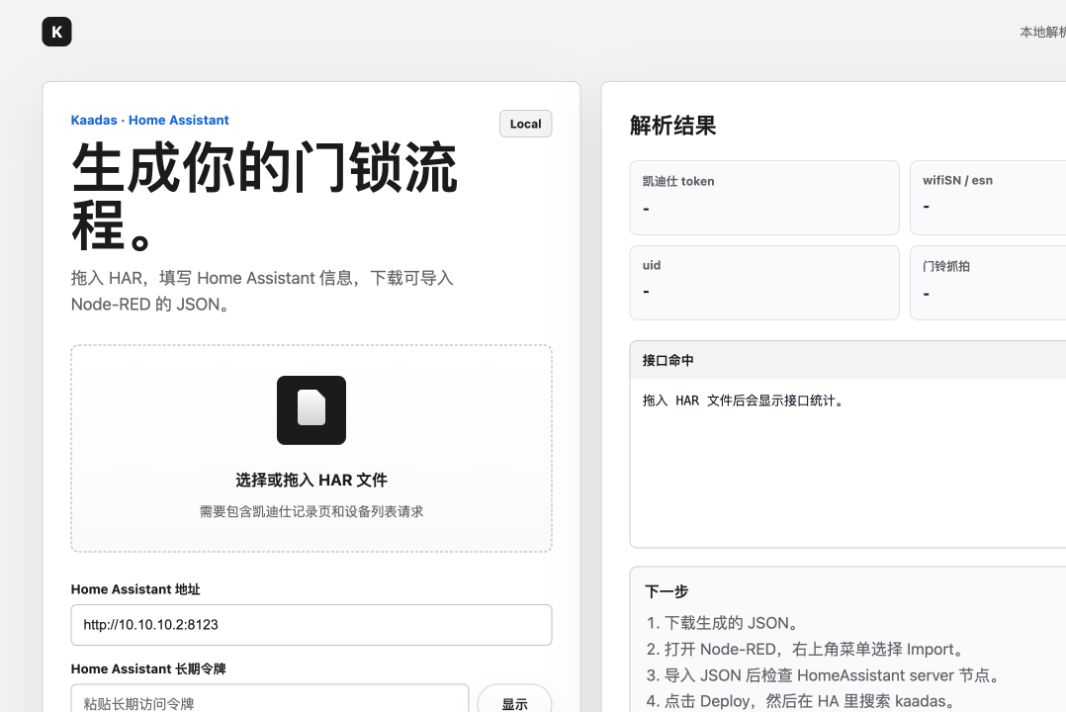
成功判断
下载得到的 JSON 文件里已经包含凯迪仕请求头、wifiSN/esn、uid、Home Assistant 地址和长期令牌。这个文件要自己保管,不要发给别人。
6. 导入 Node-RED 流程
从空白导入到可部署,按下面步骤做。
- 在 Node-RED 右上角点击三横线主菜单。
- 选择 导入。
- 在弹窗中选择 剪贴板 或 导入节点文件。
- 如果用剪贴板,就把生成的 JSON 内容粘贴进去。
- 如果用文件,就选择刚下载的 JSON 文件。
- 看到 导入 按钮从灰色变成可点击后,点击 导入。
- 流程出现在画布上后,点击右上角 部署。
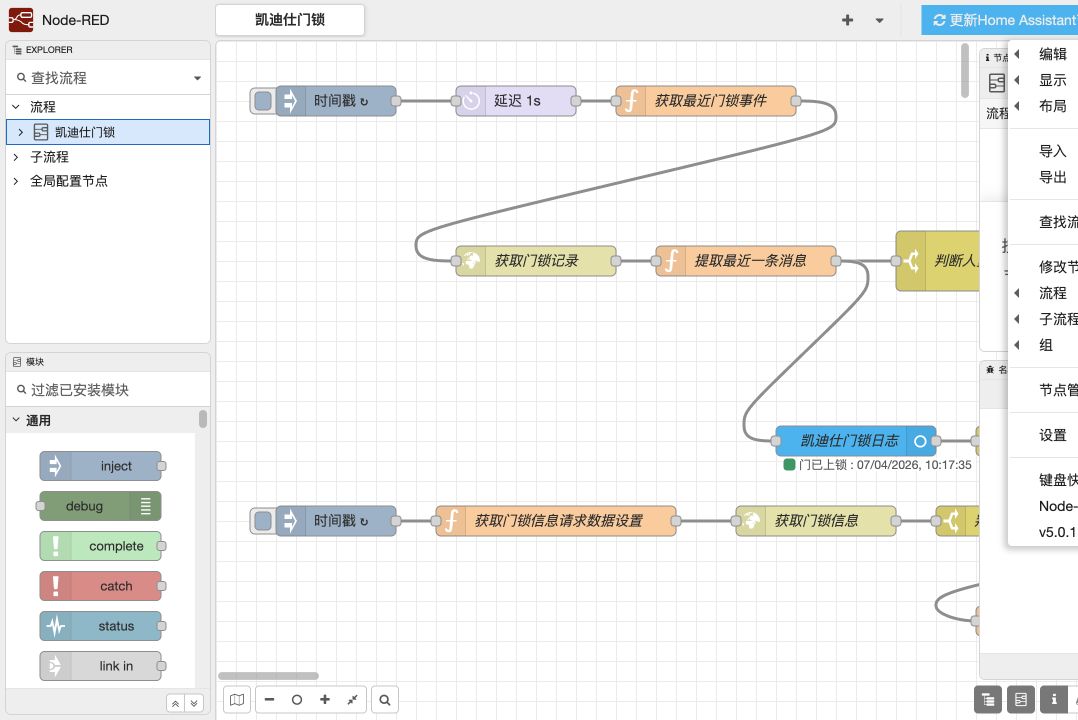
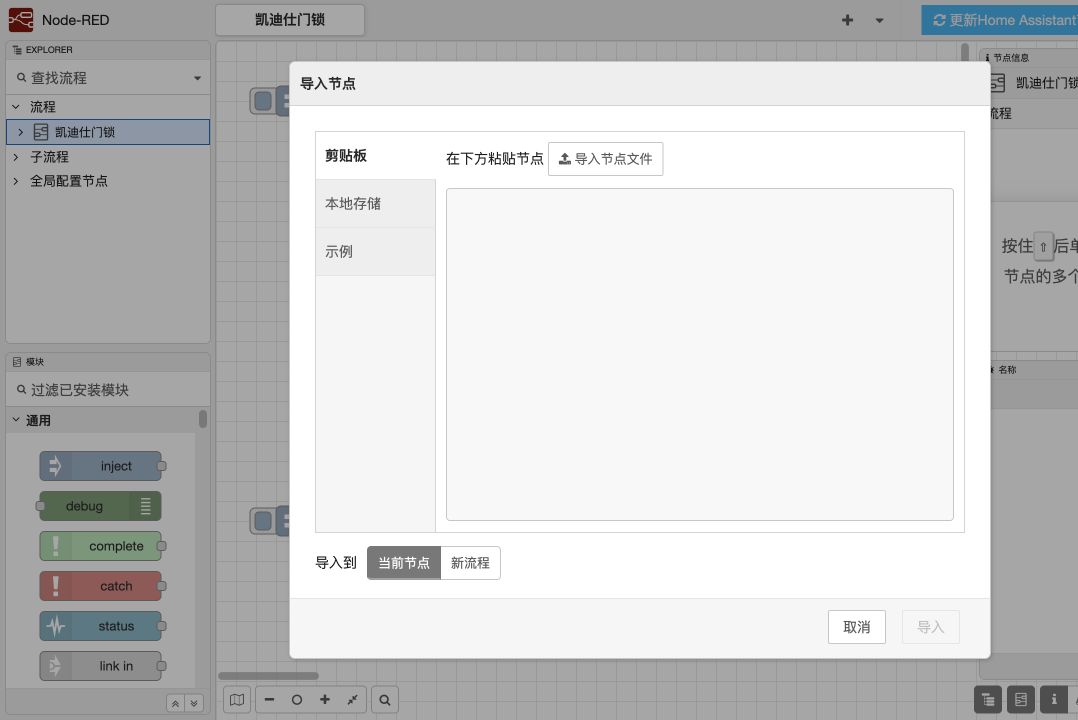
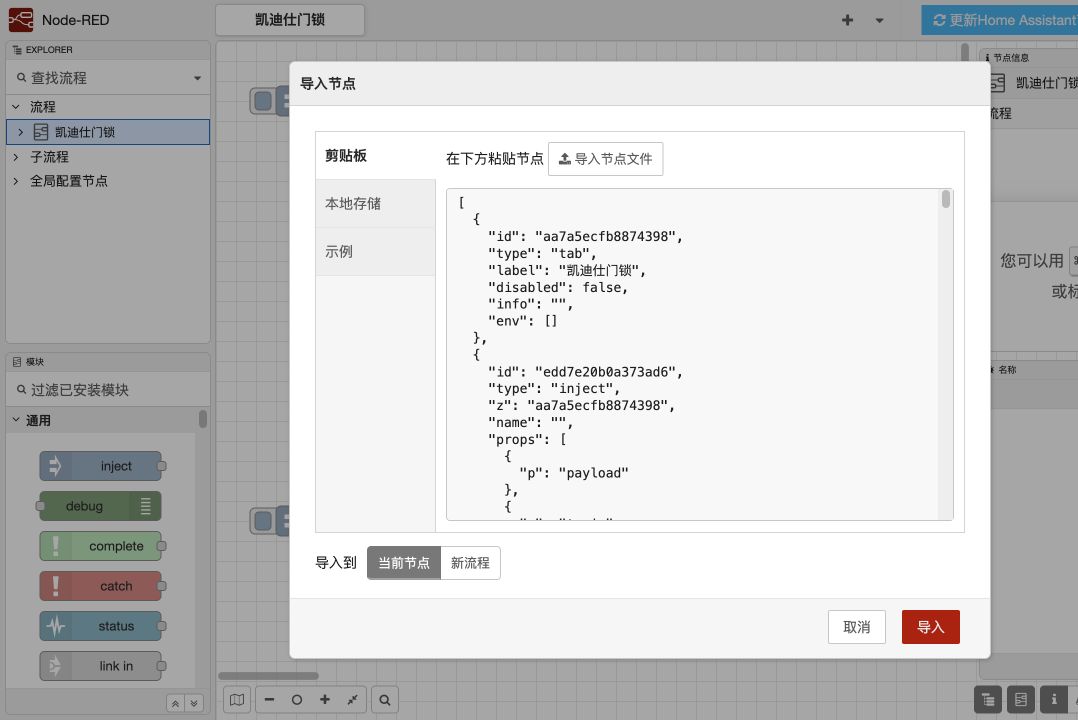
成功判断
部署后右上角按钮不再提示未部署修改;调试窗口不持续报红色错误;Home Assistant 里开始出现
kaadas 实体。
7. 加入 HA 模板实体
Node-RED 负责拉取凯迪仕数据;门关闭、电池百分比和 HomeKit 伪装百分比由 Home Assistant 模板实体生成。下载模板:
# 在 Home Assistant 的 configuration.yaml 中加入:
template: !include kaadas_template.yaml

# 如果你已经有 template:,不要重复写 template:。
# 只把 kaadas_template.yaml 里的 - sensor: 和 - binary_sensor: 合并进去。| 实体 | 来源 | 用途 |
|---|---|---|
binary_sensor.kaadas_door_closed |
由 sensor.kaadas_last_content 推导 |
显示门是否关闭。适合加入 HomeKit。 |
sensor.kaadas_battery_big |
sensor.kaadas_info 的 battery1 属性 |
大电池真实百分比。 |
sensor.kaadas_battery_small |
sensor.kaadas_info 的 battery2 属性 |
小电池真实百分比。 |
sensor.kaadas_big_battery_percent |
把大电池伪装成湿度百分比 | 给 Apple 家庭显示百分比用。 |
sensor.kaadas_small_battery_percent |
把小电池伪装成湿度百分比 | 给 Apple 家庭显示百分比用。 |
binary_sensor.kaadas_user1 - binary_sensor.kaadas_user4 |
凯迪仕记录里的 pwdNum |
判断最近一次开锁对应哪个人员。 |
8. 验证和排错
Home Assistant 里打开开发者工具,搜索 kaadas。如果能看到门锁事件、电池电量、门状态和人员实体,说明流程已经跑通。
# 查看 Node-RED 最近日志。
docker logs --tail=80 nodered

# 预期结果:
# 没有持续出现连接 HA 失败、401、403、接口超时等错误。
# 确认 Node-RED 自动重启策略。
docker inspect nodered --format '{{.HostConfig.RestartPolicy.Name}}'
# 预期结果:
# unless-stopped
常见问题
如果没有实体,先确认 Node-RED 已点“部署”;如果电池和门状态没有出现,确认 HA 模板已加入并重启或重载模板;如果人员对不上,查看最近记录里的
pwdNum,0 对应 User1,1 对应 User2,依次类推。